

在跨境电商的多账号管理场景下,精细化的权限管控是保障店铺资产安全的核心。
紫鸟浏览器通过角色授权、访问策略和动态水印等功能,为卖家提供从登录入口到页面交互的全方位保护。以下是具体的实操指南,需通过角色管理与访问策略的双重配置实现全方位管控:
- 创建自定义角色并按需分配功能权限;
- 为成员绑定角色并限制允许登录的时间与设备;
- 设置网页黑白名单,管控页面访问权限;
- 屏蔽页面敏感按钮,隐藏高危操作功能;
- 开启动态屏幕水印强化操作溯源能力。
一、 创建自定义角色并按需分配权限
角色就是一套预设的权限组合模板。紫鸟浏览器已预设了“运营、财务、IT”等常用角色,建议根据员工的实际工作职责进行自定义设置,确保成员只拥有必要的权限。
操作步骤:
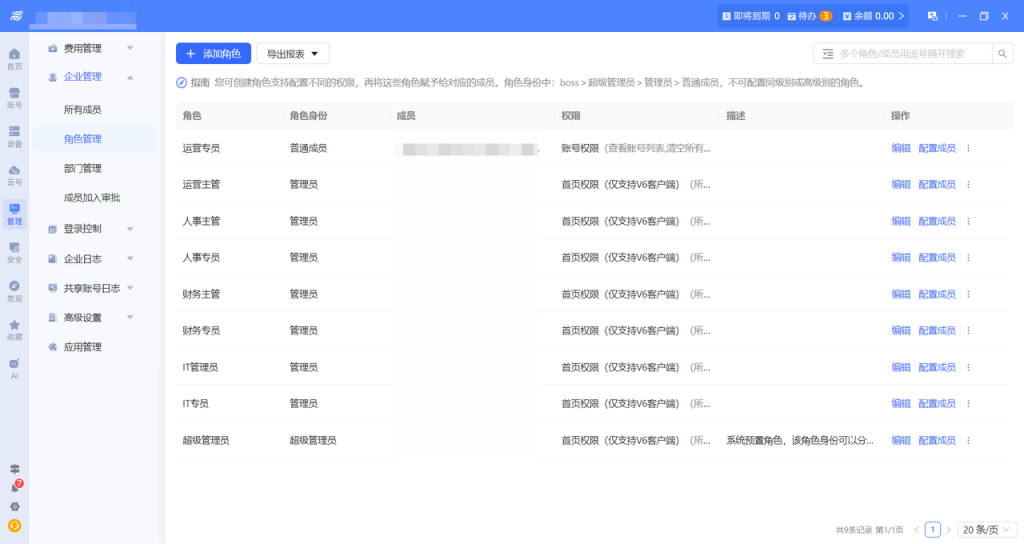
- 登录紫鸟浏览器管理后台,进入【管理】→【企业管理】→【角色管理】页面。
- 点击【添加角色】,填写角色名称及角色身份。可以直接修改预设角色的权限,也可以勾选完全自定义的功能项。
- 权限分配要点:在此处勾选该角色在“紫鸟账号”维度的功能权限。例如:为财务角色勾选【购买与续费账号】,为人事角色勾选【成员管理】。
- 特别提示:此处的配置仅涉及紫鸟浏览器本身的功能权限(如加人、买IP),不涉及进入店铺后的页面操作权限。
二、 为成员绑定角色并限制允许登录的时间与设备
角色创建完成后,需将其关联至具体成员,并根据安全需要,对成员的登录权限进行进一步限制。
- 进入【管理】→【企业管理】→【所有成员】,通过【邀请成员】或【添加成员】方式将人员导入企业。
- 在添加或审批成员时,从下拉菜单中为其选择对应的【角色】,权限方可实际生效。
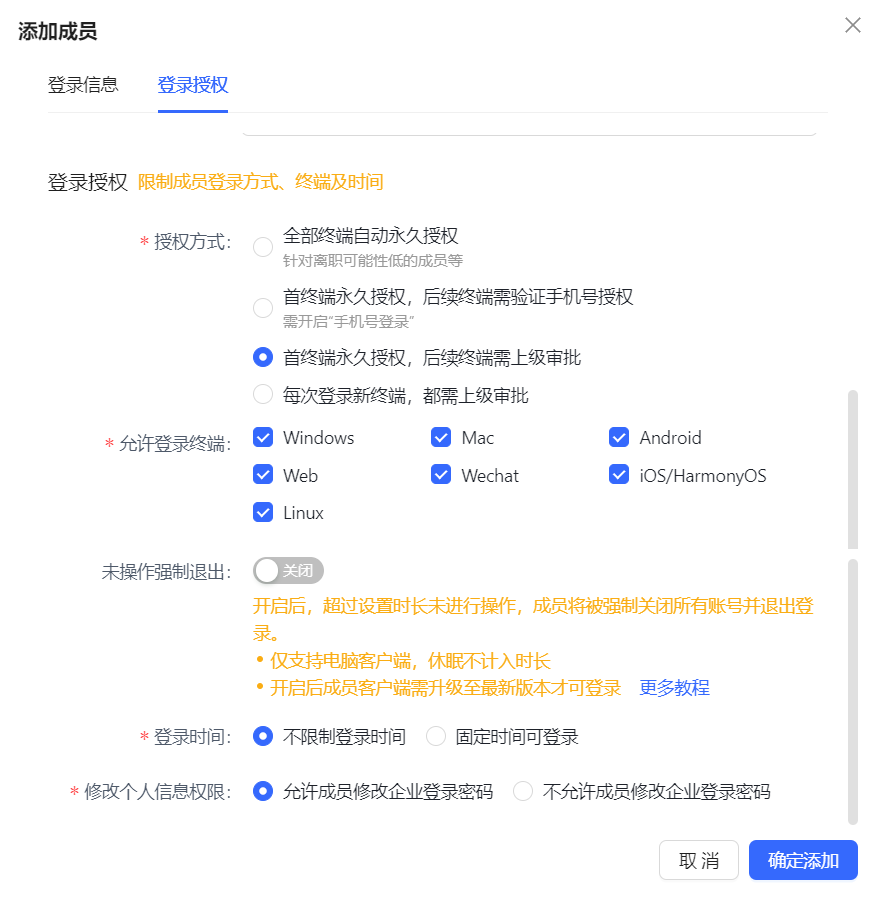
- 限制登录权限:在成员设置中,可以进一步限制其【允许登录终端】(如仅限公司电脑)和【允许登录时段】。此外,建议开启【长时间未操作强制退出】,降低人员离位带来的安全风险。
三、 设置网页黑白名单,管控页面访问权限
通过设置访问策略,可以直接规定员工在店铺内能看哪些页面、不能看哪些页面。
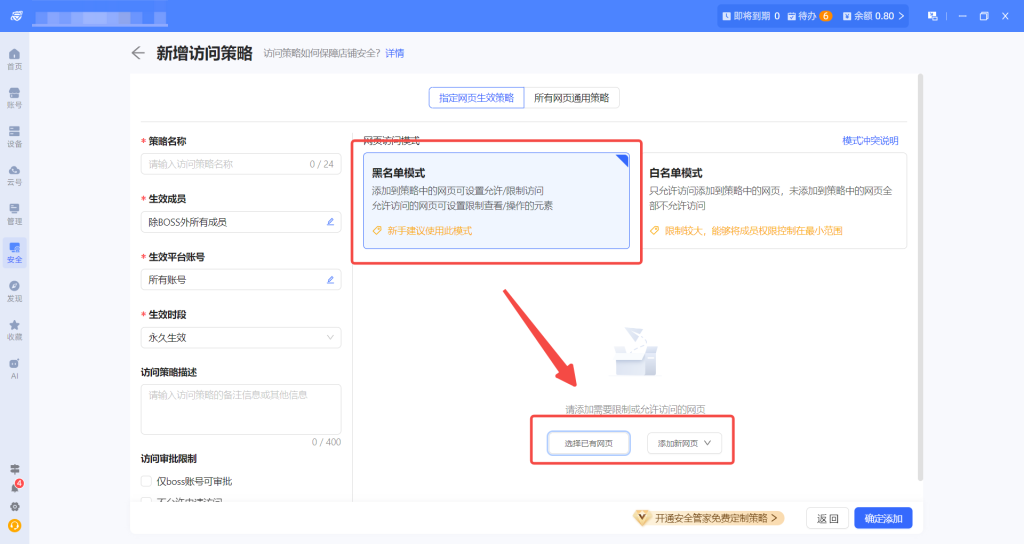
- 进入【安全】→【安全监管】→【访问策略设置】,点击【新增策略】,填写策略名称并关联生效成员与店铺。
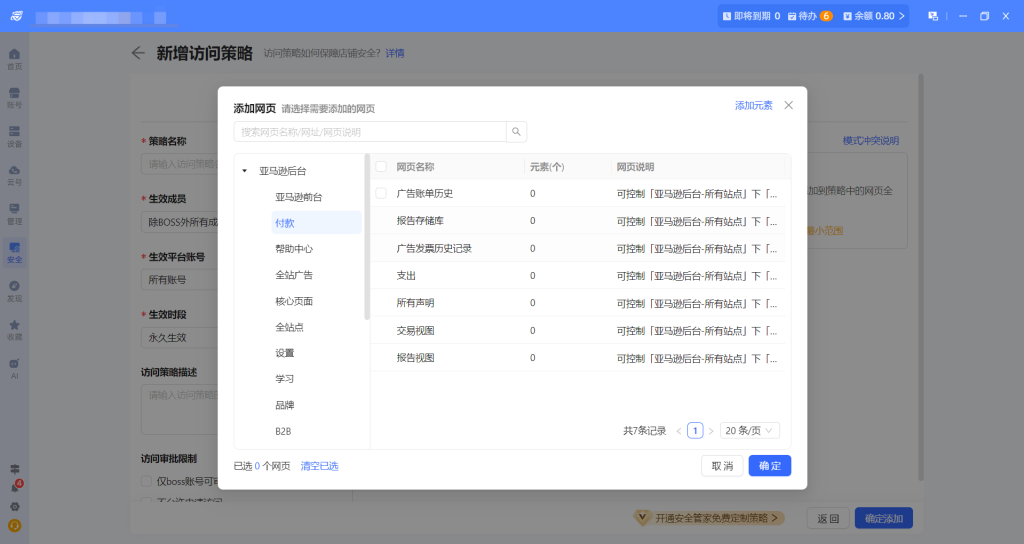
- 选择页面:在【已有网页】中直接勾选亚马逊付款页、广告页等高危地址;若有特殊拦截需求,可在【添加新网页】中手动粘贴URL地址。
3.避坑提示(逻辑冲突判定):
a.白名单优先生效:若针对同一URL同时设置了“黑名单(禁止访问)”和“白名单(允许访问)”,白名单的优先级最高。只要白名单允许,黑名单的限制将不再生效。
b.黑名单从严生效:若一个URL同时受两个黑名单规则管控,只要其中一个规则设置为“不允许访问”,则该成员最终无法访问该页面。
c.实操建议:推荐新手优先使用黑名单模式,即“默认允许访问,仅屏蔽高危页面”,该模式逻辑清晰且管理成本较低。
四、 屏蔽页面敏感按钮,隐藏高危操作功能
针对同一页面下,只需隐藏部分按钮(如“退款”、“提现”)而保留其余内容的场景,可通过元素采集方式实现元素级屏蔽。
- 在访问策略配置页面,点击【元素采集】工具,根据系统指引在店铺真实环境中采集需要屏蔽的按钮或页面板块。
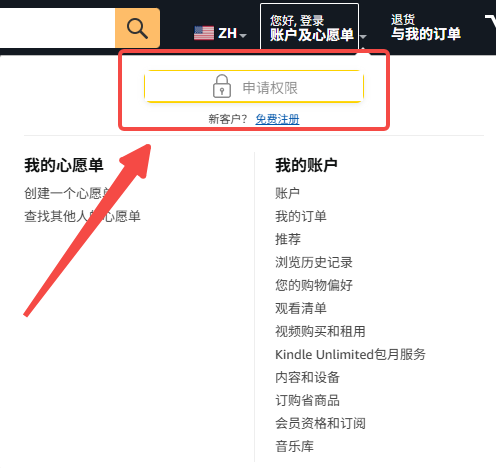
- 采集后加入屏蔽规则。启用后,指定的按钮或模块将被覆盖屏蔽,成员将无法查看内容也无法进行任何点击操作,确保高危功能受控。
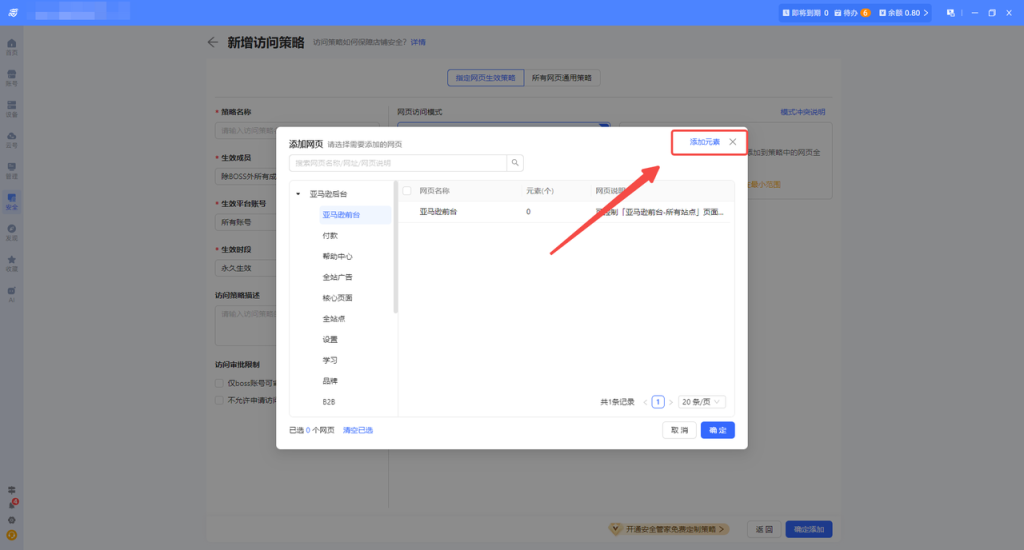
元素采集入口
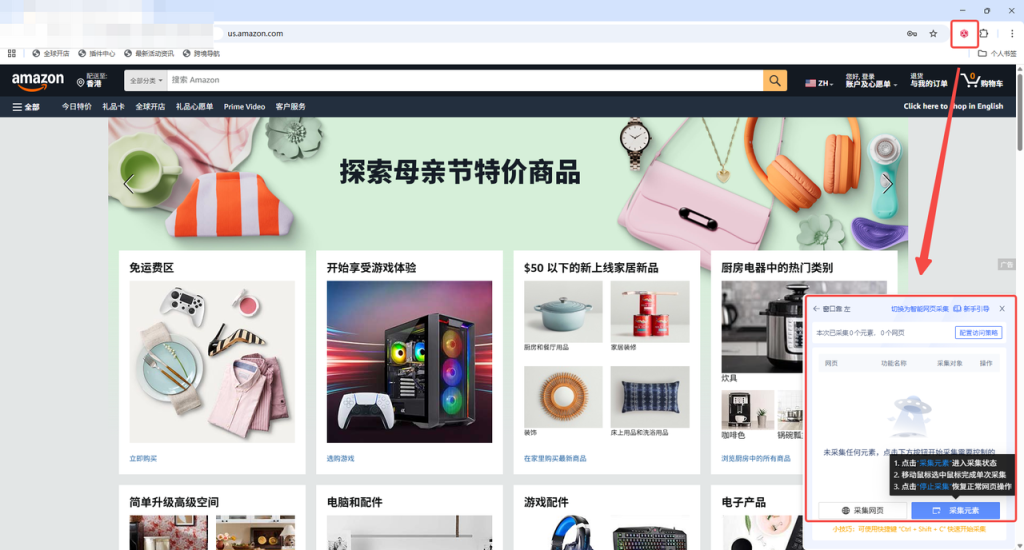
在店铺内按需采集元素
效果展示:
注:对于店铺规模较大或有1v1定制需求的管理人员,也可选择开通【紫鸟安全管家】服务,直接应用成熟的预制策略模板。
五、 开启屏幕水印实现操作溯源
开启屏幕水印作为最后一道安全防线,既能震慑泄密行为,也能在信息外流后提供溯源依据。
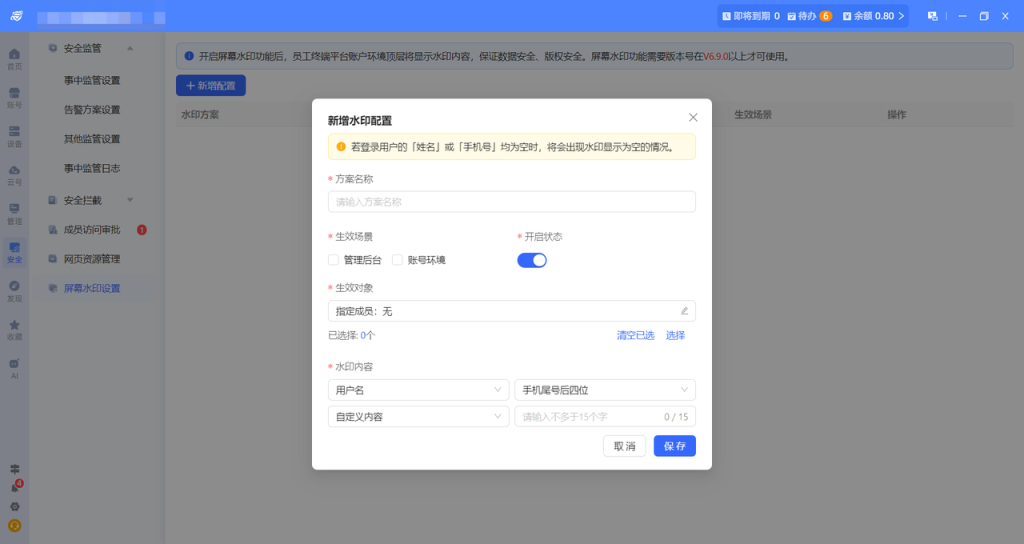
- 进入【安全】→【屏幕水印设置】,点击【新增配置】。
- 水印配置:支持在紫鸟账号页面或店铺内按需开启。水印内容除可选【用户名】【企业名称】【手机尾号后4位】等预设信息外,还支持自定义文本录入,以满足不同场景下的防泄露与操作溯源需求。
- 生效确认:保存设置后,水印将立即生效。
安全管理的核心在于“精准授权”与“行为留痕”。通过以上五个维度的配置,您可以实现从人员登录到具体操作的全流程监管。